
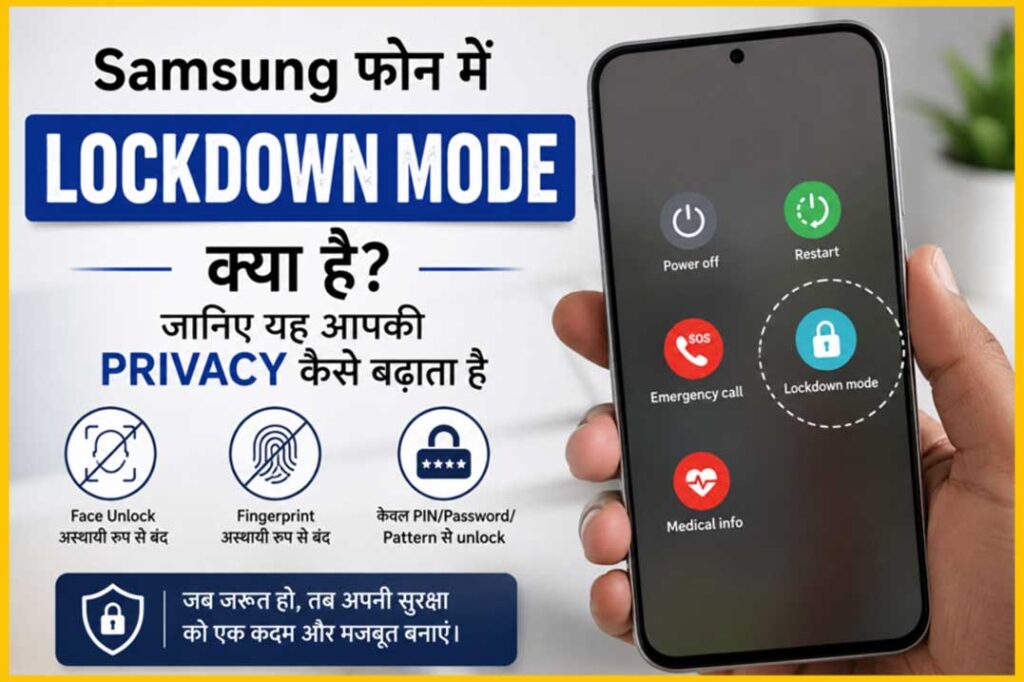
कुछ दिन पहले मैं अपने Samsung S24Fe फोन की Settings देख रहा था। अधिकतर हम Settings में उन्हीं जगहों पर जाते हैं या क्लिक करते हैं जिनकी जरूरत होती है, लेकिन उस दिन मोबाईल रिस्टार्ट करते समय मेरी नजर “Show Lockdown option” पर पड़ी। नाम देखकर पहले लगा कि शायद यह फोन को पूरी तरह लॉक करने या चोरी होने की स्थिति में इस्तेमाल होने वाला कोई फीचर होगा।
लेकिन जब मैंने इसके बारे में समझना शुरू किया, तो पता चला कि यह बहुत साधारण दिखने वाला, लेकिन privacy के लिहाज से काफी उपयोगी Android security feature है।
हममें से ज्यादातर लोग फोन खोलने के लिए Fingerprint या Face Unlock का इस्तेमाल करते हैं। सुविधा के लिहाज से ये बेहतरीन हैं—उंगली लगाई और फोन खुल गया। लेकिन कभी ऐसी परिस्थिति आ जाए जब आप चाहते हों कि आपका फोन सिर्फ PIN, Password या Pattern से ही खुले, तब Lockdown Mode काम आता है।
Samsung में Lockdown Mode क्या होता है?
Lockdown Mode एक अस्थायी security feature है। इसे सक्रिय करने के बाद फोन biometric authentication यानी Fingerprint और Face Unlock को अस्थायी रूप से निष्क्रिय कर देता है।
इसके बाद फोन खोलने के लिए आपके द्वारा पहले से सेट किया गया PIN, Password या Pattern देना जरूरी होता है।
सबसे अच्छी बात यह है कि इसके लिए आपको Fingerprint या Face Recognition को Settings में जाकर हमेशा के लिए बंद करने की जरूरत नहीं पड़ती।
मान लीजिए सामान्य दिनों में आप Fingerprint इस्तेमाल करना चाहते हैं, लेकिन किसी खास समय पर नहीं। ऐसी स्थिति में Lockdown एक तरह का temporary privacy switch बन जाता है।
मुझे यह फीचर उपयोगी क्यों लगा?
पहली नजर में मेरे मन में भी यही सवाल आया कि जब फोन पहले से लॉक है तो अलग से Lockdown की क्या जरूरत है?
फिर फर्क समझ आया।
सामान्य lock screen पर मेरा फोन fingerprint से खोला जा सकता है। यानी फोन का PIN जानना जरूरी नहीं है। लेकिन Lockdown activate करने के बाद वही fingerprint काम नहीं करेगा।
अब फोन खोलने वाले व्यक्ति को वह जानकारी चाहिए जो केवल मेरे दिमाग में है—मेरा PIN, Password या Pattern।
यही छोटा-सा अंतर इस feature को दिलचस्प बनाता है।
Lockdown लगाने के बाद क्या बदलता है?
Lockdown चालू करने पर मुख्य बदलाव biometric unlocking में होता है। Fingerprint और Face Unlock अस्थायी रूप से उपलब्ध नहीं रहते और अगली authentication के लिए primary screen lock की जरूरत पड़ती है।
इसका अर्थ यह नहीं है कि आपने अपने fingerprint को फोन से delete कर दिया है।
उदाहरण के लिए आपने फोन में चार fingerprints save किए हुए हैं। Lockdown लगाने पर वे मिटते नहीं हैं। बस उस समय उनसे फोन unlock नहीं किया जा सकता।
जब आप अपने PIN, Pattern या Password से फोन को authenticate कर लेते हैं, तो सामान्य biometric सुविधा दोबारा उपलब्ध हो सकती है।
Samsung फोन में Lockdown option कैसे चालू करें?
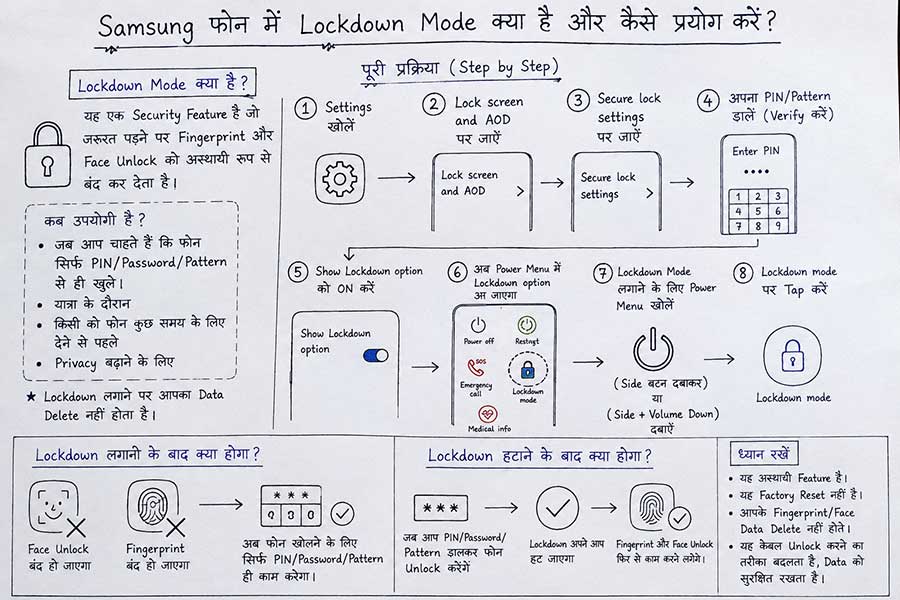
Samsung Galaxy फोन और One UI version के अनुसार menu के नाम में थोड़ा अंतर हो सकता है। सामान्य तौर पर आपको Settings → Lock screen and AOD → Secure lock settings में जाना होगा।
यहां फोन आपसे आपका मौजूदा PIN, Password या Pattern मांग सकता है।
इसके बाद “Show Lockdown option” दिखाई दे तो उसे ON कर दें।
इस setting को ON करने का मतलब यह नहीं है कि आपका फोन हमेशा Lockdown में रहेगा। इससे केवल जरूरत पड़ने पर Lockdown इस्तेमाल करने का विकल्प उपलब्ध हो जाता है।
जरूरत पड़ने पर Lockdown कैसे लगाएं?
Lockdown option enable होने के बाद फोन का Power menu खोलें। Samsung के कई Galaxy फोन में Side button + Volume Down button को कुछ समय दबाकर Power menu खोला जा सकता है।
यहां Lockdown का विकल्प दिखाई दे तो उस पर tap करें।
फोन तुरंत lock हो जाएगा।
अब अगर कोई fingerprint sensor पर आपकी उंगली लगाए या Face Unlock इस्तेमाल करने की कोशिश करे, तो biometric authentication से फोन नहीं खुलेगा। Primary screen lock की जरूरत होगी।
Fingerprint है तो PIN ज्यादा सुरक्षित कैसे हुआ?
यहां एक दिलचस्प बात समझने वाली है।
Fingerprint अपने आप में कमजोर security नहीं है। बल्कि रोजमर्रा के इस्तेमाल में यह काफी सुरक्षित और सुविधाजनक authentication method है।
अंतर knowledge और biometrics का है।
Fingerprint आपके शरीर का हिस्सा है, जबकि PIN ऐसी जानकारी है जिसे आप जानते हैं। किसी दूसरे व्यक्ति के लिए आपका सही PIN जानना सामान्यतः कठिन हो सकता है।
इसीलिए Android में कुछ परिस्थितियों में biometric authentication के बजाय primary credential की आवश्यकता होती है।
Lockdown आपको यही बदलाव जरूरत पड़ने पर स्वयं करने की सुविधा देता है।
Lockdown Mode कब उपयोगी हो सकता है?
इसका इस्तेमाल हर समय करने की जरूरत नहीं है। इसका उद्देश्य convenience को खत्म करना नहीं, बल्कि जरूरत पड़ने पर privacy की एक अतिरिक्त अस्थायी layer देना है।
उदाहरण के लिए यात्रा के दौरान, फोन किसी दूसरे व्यक्ति के पास कुछ समय रहने वाला हो, किसी भीड़भाड़ वाली जगह पर हों, या किसी ऐसी परिस्थिति में हों जहां आप biometric unlocking उपलब्ध नहीं रखना चाहते—Lockdown उपयोगी हो सकता है।
मेरे लिए इसकी सबसे अच्छी बात यही है कि इसे इस्तेमाल करने के लिए security settings को बार-बार बदलने की जरूरत नहीं पड़ती।
क्या Lockdown Mode लगाने से फोन का Data Delete होता है?
नहीं।
Lockdown का अर्थ Factory Reset या data erase करना नहीं है। इससे आपकी Photos, Videos, WhatsApp, Contacts या दूसरे personal files delete नहीं होते।
यह केवल authentication के तरीके को अस्थायी रूप से अधिक restrictive बनाता है।
इसी तरह यह फोन को चोरी होने से बचाने वाला tracking feature भी नहीं है। खोए या चोरी हुए Samsung फोन के लिए device-finding और account security जैसी अलग सुविधाएं होती हैं।
इसलिए Lockdown, Factory Reset और Lost-device protection तीन अलग चीजें हैं।
क्या Lockdown Mode हमेशा ON रखना चाहिए?
जरूरी नहीं।
Fingerprint और Face Unlock बनाए ही इसलिए गए हैं कि रोजमर्रा में बार-बार PIN डालने की जरूरत न पड़े। Lockdown को permanent security mode की तरह देखने के बजाय “जब जरूरत हो तब इस्तेमाल होने वाले privacy feature” के रूप में समझना ज्यादा सही है।
मैं भी इसे जानने के बाद हर बार इस्तेमाल नहीं करता। लेकिन अब मुझे पता है कि Power menu में मौजूद यह छोटा-सा विकल्प किस काम आता है।
और कई बार technology में यही जानकारी सबसे उपयोगी होती है—ऐसा feature जिसे शायद रोज इस्तेमाल न करें, लेकिन जिस दिन उसकी जरूरत पड़े उस दिन आपको पता हो कि वह मौजूद है।
Lockdown और सामान्य Screen Lock में अंतर
सामान्य Screen Lock में आपके द्वारा enabled biometric methods उपलब्ध रह सकते हैं। इसलिए आप PIN डाले बिना fingerprint या face recognition से फोन खोल सकते हैं।
Lockdown लगाने के बाद primary credential की आवश्यकता होती है और biometric unlocking अस्थायी रूप से उपलब्ध नहीं रहती।
यानी सामान्य Lock Screen रोजमर्रा की security है, जबकि Lockdown जरूरत के समय उसी security को कुछ समय के लिए ज्यादा restrictive बना देता है।
अगर Samsung में Lockdown option दिखाई न दे तो?
हर Samsung Galaxy फोन या One UI version में Settings का रास्ता बिल्कुल समान होना जरूरी नहीं है।
सबसे पहले Settings की search में “Lockdown” या “Secure lock settings” खोजें। साथ ही यह भी सुनिश्चित करें कि फोन में PIN, Password या Pattern जैसा secure screen lock पहले से configured है।
Software version के अनुसार menu का नाम या स्थान बदल सकता है।
निष्कर्ष
फोन की security केवल मजबूत PIN लगाने तक सीमित नहीं है। असली फायदा तब मिलता है जब हमें पता हो कि हमारे फोन में मौजूद security features काम कैसे करते हैं।
मेरे लिए Lockdown Mode भी ऐसा ही एक feature निकला। पहले इसका नाम देखकर मैं समझ नहीं पाया कि इसका वास्तविक उपयोग क्या है। लेकिन इसे समझने के बाद पता चला कि इसका concept बेहद सीधा है—जब आप नहीं चाहते कि आपका फोन biometric पहचान से खुले, तब कुछ सेकंड में biometric unlocking को अस्थायी रूप से रोक देना।
यह शायद ऐसा feature नहीं है जिसे हम रोज इस्तेमाल करें। फिर भी Samsung या Android फोन इस्तेमाल करने वाले व्यक्ति को इसके बारे में जानकारी जरूर होनी चाहिए।
क्योंकि privacy में कई बार सबसे काम की चीज कोई बहुत बड़ी security technology नहीं, बल्कि सही समय पर इस्तेमाल किया गया एक छोटा-सा विकल्प होता है।







Comments